


ลองใช้จริง Hands-On Review
CapCut ใช้ Seedance 2.5 แล้ว: ลองใช้จริง ข้อดี และวิธีใช้งานทีละขั้นตอน
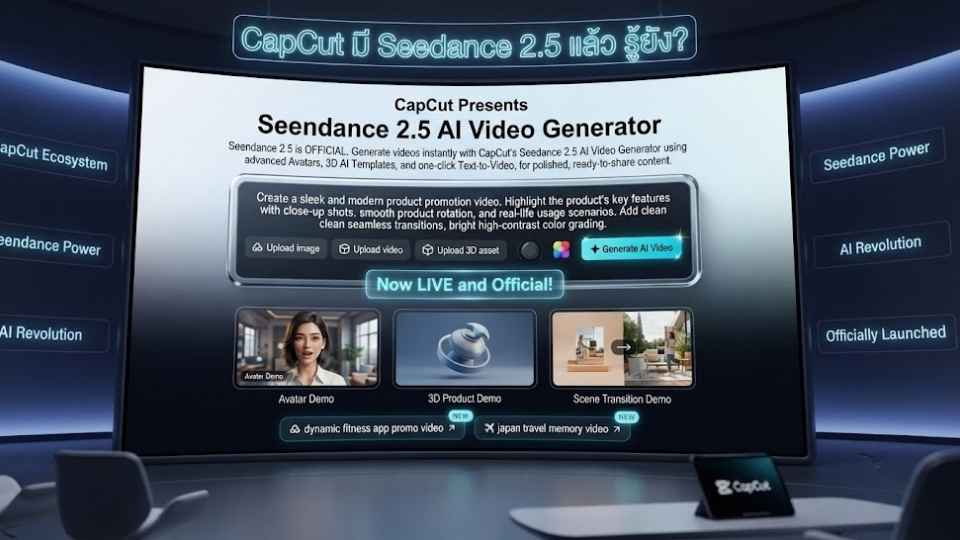
อัปเดตจากการทดลองใช้จริงบน CapCut Desktop เวอร์ชันล่าสุด เมื่อเมนู AI Video เริ่มมีตัวเลือกโมเดล Seedance 2.5 ให้เลือกใช้แล้ว บทความนี้สรุปสิ่งที่เจอจริงจากการทดสอบ ทั้งจุดที่ดีขึ้นจาก Seedance 2.0 และวิธีเข้าไปใช้งานทีละขั้นตอน
Seedance 2.5 ใน CapCut คืออะไร
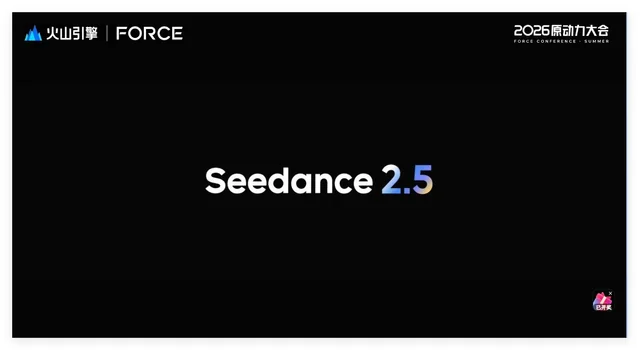
Seedance คือ AI Model ที่อยู่เบื้องหลังการสร้างวิดีโอของหลาย Platform รวมถึง Dreamina ที่เป็นของ CapCut เอง (เคยอธิบายพื้นฐานไว้ในบทความ อธิบายละเอียด Seedance 2.0 คืออะไร) รุ่น 2.5 คือเวอร์ชันอัปเกรดที่เพิ่มความยาววิดีโอต่อการสร้างหนึ่งครั้งจาก 5 วินาทีในรุ่นเก่า เป็นสูงสุด 30 วินาทีแบบ Native 4K พร้อมรองรับ Reference Asset ได้มากถึง 50 ชิ้นต่อโปรเจกต์
จุดที่ต่างจาก Seedance 2.0 ชัดเจนที่สุดจากที่ลองใช้จริงคือเรื่อง “ความต่อเนื่องของตัวละคร” ในคลิปยาวๆ ตัว 2.0 มักมีปัญหาหน้าตาตัวละครเพี้ยนเมื่อสร้างหลายฉากต่อกัน (เคยพูดถึงประเด็นราคาและข้อจำกัดของ 2.0 ไว้ในบทความ CapCut Seedance 2.0 ราคาโอเคมั้ยสำหรับคนไทย) ส่วน 2.5 ทำได้ดีขึ้นมากในจุดนี้เพราะระบบ Multi-character consistency ที่ออกแบบมาโดยเฉพาะ
ข้อดีที่เจอจริงจากการใช้งาน
- สร้างคลิปยาวได้ในช็อตเดียว — จากเดิมที่ต้องสร้างทีละ 5 วินาทีแล้วมาต่อเอง ตอนนี้ 30 วินาทีจบในการ generate ครั้งเดียว ลดเวลาตัดต่อต่อคลิปไปได้เยอะ
- ความละเอียด Native 4K — ไม่ต้อง upscale ทีหลัง ได้ไฟล์คมชัดตั้งแต่ต้นทาง (ใครยังไม่รู้วิธี Export 4K ใน CapCut Pro อ่านเพิ่มได้ที่ วิธี Export วิดีโอ 4K 60fps ด้วย CapCut Pro)
- Reference Asset สูงสุด 50 ชิ้น — เอาไว้คุมหน้าตาตัวละคร สไตล์ภาพ หรือ Brand Asset ให้เหมือนกันทั้งโปรเจกต์ เหมาะกับงานที่ต้องทำคลิปต่อเนื่องหลายตอน
- Local Editing — แก้เฉพาะจุดในคลิปที่ generate มาแล้วได้ โดยไม่ต้องสร้างใหม่ทั้งคลิป ประหยัดเครดิตไปได้มากเวลาต้องแก้แค่จุดเล็กๆ
- ควบคุมมุมกล้องแบบมืออาชีพ — สั่ง Dolly, Crane, Tracking shot ผ่าน Prompt ได้ละเอียดขึ้นกว่ารุ่นก่อน
วิธีใช้ Seedance 2.5 ใน CapCut ทีละขั้นตอน
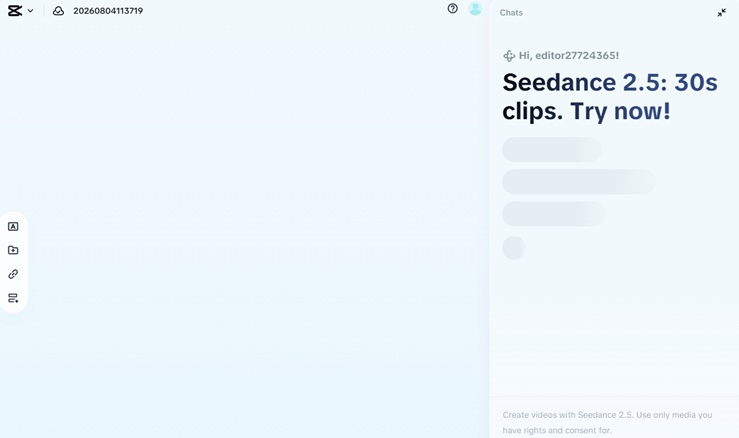
ขั้นตอนด้านล่างนี้ทดสอบบน CapCut Desktop เวอร์ชันล่าสุด (ต้องเป็น version 840 ขึ้นไปถึงจะเห็นโหมด Omni Reference ครบ) ซึ่งการใช้งานก็เหมือนกันกับ AI Video ทั่วๆไป นั่นแหละ ซึ่งก็จะคล้ายๆกันกับ platform อื่นๆ อย่าง Kling AI และใน Wavespeed AI ที่มี Seedance 2.5 เหมือนกัน ซึ่งก็ยังคงสงสัยอยู่ว่า ทำไมได้มาใช้งานแล้ว เพราะอย่าง Higgsfield AI ยังขึ้นป้ายว่า Coming Soon อยู่เลย
- เปิด CapCut Desktop แล้วเข้าเมนู AI Video — จากหน้า Homepage เลือก “AI Video” แล้วเลือกโหมดที่ต้องการ: Text to video, Image to video หรือ Omni reference
- อัปโหลดภาพหรือวิดีโออ้างอิง (ถ้าต้องการ) — กดปุ่ม + เพื่อ import ภาพ/วิดีโอ ถ้าไฟล์ยาวเกินที่ระบบรองรับ จะเข้าสู่ตัวตัดคลิปอัตโนมัติให้ตัดเหลือตามที่กำหนด
- ใส่ Prompt อธิบายฉากที่ต้องการ — พิมพ์รายละเอียดฉาก มุมกล้อง แสง และอารมณ์ของภาพ หรือใช้ @reference เพื่อระบุว่าอยากให้โมเดลอ้างอิงจากไฟล์ไหนเป็นพิเศษ
- เลือกโมเดล Seedance 2.5 และตั้งค่าความละเอียด — ในช่องเลือกโมเดล เลือก “Seedance 2.5” จากนั้นตั้งความละเอียด (480p / 720p / 1080p) และอัตราส่วนภาพที่ต้องการ (9:16, 16:9, 1:1 เป็นต้น)
- กด Generate แล้วรอผลลัพธ์ — ระบบจะประมวลผลและส่งคลิปกลับมาในไทม์ไลน์ ตรวจดูความต่อเนื่องของฉากและตัวละครก่อนไปขั้นตอนถัดไป
- แก้ไขเฉพาะจุดด้วย Local Editing (ถ้าจำเป็น) — หากมีจุดที่ไม่ถูกใจ ไม่ต้อง generate ใหม่ทั้งคลิป เลือกเฉพาะส่วนที่ต้องการแก้แล้วสั่งปรับเฉพาะจุดนั้น
- ตัดต่อเพิ่มเติมแล้ว Export — นำคลิปที่ได้ไปตัดต่อรวมกับ Timeline อื่น ใส่เสียง ซับไตเติล แล้ว Export ตามความละเอียดที่ต้องการ (4K ต้องใช้แผน Pro ขึ้นไป)
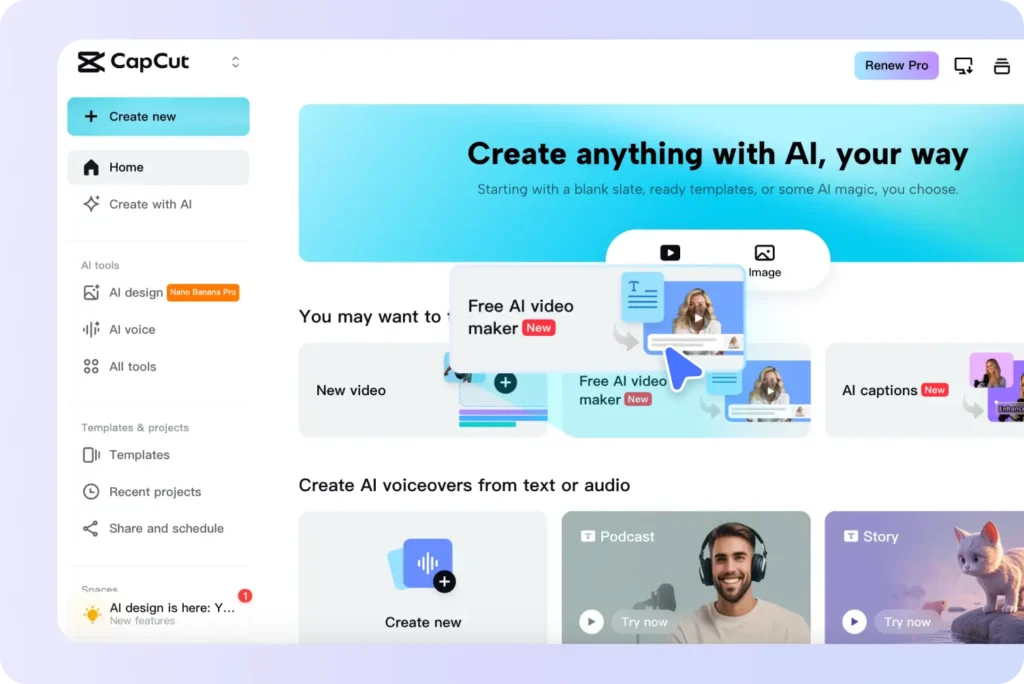
ไม่ใช่แค่ฝั่งวิดีโอที่ CapCut อัปเดตต่อเนื่อง ฝั่งงานออกแบบภาพนิ่งก็เพิ่งมีอัปเดตใหญ่เช่นกัน — CapCut Design Studio เปิดตัวระบบ Skills และโมเดล Seedream 5.0 Pro ที่รองรับการแยกเลเยอร์และสร้างข้อความได้หลายภาษารวมถึงภาษาไทย สะท้อนว่า ByteDance กำลังผลักดันทั้งสองฝั่ง (วิดีโอและภาพนิ่ง) ของ CapCut ให้แข่งขันได้มากขึ้นพร้อมกัน
ทำได้จริงแค่ 30 วินาที ไม่ใช่ 3 นาที ณ ตอนนี้….
จากการเช็กหน้าฟีเจอร์ทางการของ CapCut ณ ตอนเขียนบทความนี้ โหมด Long Video (สูงสุด 3 นาที) ที่เคยพูดถึงในบทความ Seedance 2.5 ไม่ใช่แค่ 30 วินาที Long Video Mode ทำได้ 3 นาที ยังไม่เปิดให้ใช้งานจริงในฝั่ง CapCut โดยตรง (ต่างจาก Dreamina ที่เป็นแพลตฟอร์มพี่น้องกัน) และหน้าฟีเจอร์เฉพาะทางอย่าง Video Editor Cinematic ก็ยังขึ้นสถานะ Coming Soon เช่นกัน ควรติดตามอัปเดตต่อไปเรื่อยๆ เพราะ ByteDance มักทยอยปล่อยฟีเจอร์ทีละส่วน
คำถามที่พบบ่อย
Q: ต้องเป็น CapCut Pro ถึงจะใช้ Seedance 2.5 ได้ไหม?
A: ฟีเจอร์เลือกโมเดล AI Video ระดับสูงอย่าง Seedance 2.5 และการ Export 4K ผูกอยู่กับแผน Pro เป็นหลักจากที่ทดสอบมา แผน Free และ Standard ยังจำกัดอยู่ที่โมเดลรุ่นเก่าและความละเอียดต่ำกว่า
Q: Seedance 2.5 ใน CapCut ต่างจาก Seedance 2.0 ตรงไหนบ้าง?
A: ต่างหลักๆ ที่ความยาวต่อการสร้างหนึ่งครั้ง (จาก 5 วินาที เป็น 30 วินาที) ความละเอียด Native 4K จำนวน Reference Asset ที่รองรับได้มากขึ้น และความต่อเนื่องของตัวละครในฉากที่ดีขึ้นชัดเจน
Q: ทำไมยังไม่เห็นตัวเลือก Seedance 2.5 ในเมนูของฉัน?
A: CapCut ทยอยเปิดฟีเจอร์นี้แบบเป็นเฟส ไม่ใช่ทุกบัญชีจะเห็นพร้อมกัน ลองอัปเดตแอปเป็นเวอร์ชันล่าสุด (Desktop ต้อง version 840 ขึ้นไปสำหรับโหมด Omni Reference) แล้วเช็กอีกครั้ง
Q: ใช้ Seedance 2.5 ผ่านมือถือได้ไหม?
A: ณ ตอนที่ทดสอบ ฟีเจอร์นี้เห็นชัดเจนที่สุดบนฝั่ง Desktop ส่วนบนมือถือยังพบว่าตัวเลือกโมเดลจำกัดกว่า แนะนำให้เช็กเมนู AI Video บนแอปของตัวเองโดยตรงเพื่อความชัวร์
📚 แหล่งอ้างอิง (References)
- CapCut official — Free AI Video Generator (Seedance 2.5)
- CapCut official — Seedance 2.5 for PC (Desktop steps)
- Dreamina official — Seedance 2.5 product page
- CapCut official — Seedance 2.5 for Video Editor Projects (Coming Soon)
บทความนี้จัดทำเพื่อการศึกษาและข้อมูลสาธารณะ อ้างอิงจากประสบการณ์ทดลองใช้จริงร่วมกับข้อมูลหน้าฟีเจอร์ทางการของ CapCut/Dreamina ราคาและสถานะการเปิดใช้งานฟีเจอร์อาจเปลี่ยนแปลงได้ ควรเช็กหน้าเว็บทางการอีกครั้งก่อนตัดสินใจสมัคร ลิงก์โปรโมชั่นในบทความนี้เป็นลิงก์พันธมิตร (affiliate link)